Cara Setting Android System WebView Biar HP Nggak Lemot dan Gaming Bebas Lag
- id.pinterest.com

Cuan – Pernah nggak sih aplikasi di HP kamu tiba-tiba lemot atau keluar sendiri?

Padahal RAM masih banyak dan HP baru dibersihkan. Nah, salah satu penyebabnya mungkin dari Android System WebView yang bermasalah.
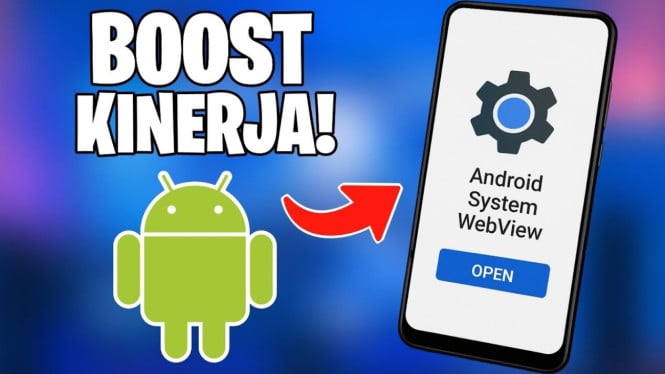
Android System WebView adalah komponen bawaan Android yang fungsinya menampilkan konten web di dalam aplikasi.
Misalnya saat kamu buka link, nonton iklan di game, atau login lewat aplikasi. Jadi, WebView ini seperti mesin browser mini yang bekerja di balik layar banyak aplikasi.
Kenapa WebView Penting untuk Performa HP
Kalau WebView kamu versi lama atau ada error, aplikasi di HP bisa mudah crash. Bahkan bisa bikin HP jadi lemot dan nggak responsif saat dipakai. Karena itu, pengaturan WebView yang benar penting banget untuk menjaga performa HP tetap stabil.

Apalagi kalau kamu suka main game, WebView yang optimal bisa bikin gameplay lebih smooth. Sekarang yuk ikuti cara mengatur Android System WebView agar performa gaming lebih stabil dan bebas lag.
Langkah-Langkah Instalasi dan Setup Awal
Berikut ini cara setting WebView yang benar untuk meningkatkan performa HP kamu:
- Unduh Android System WebView dan Activity Launcher dari link yang tersedia di Play Store atau sumber terpercaya.
- Instal Kedua Aplikasi tersebut ke HP kamu. Kalau di Play Store tertulis "Update", segera lakukan pembaruan supaya fitur terbaru bisa muncul.
- Buka Activity Launcher setelah selesai instalasi. Cari dan pilih menu Android System WebView dari daftar aplikasi yang ada.
- Pilih Main Activity lalu tekan tombol "Luncurkan Aktivitas" untuk membuka pengaturan WebView.
- Fokus ke Bagian Flags atau Fitur Eksperimental. Jangan asal ubah semua pengaturan karena bisa bikin sistem error atau malah tambah lemot.
Pengaturan GPU untuk Tampilan Lebih Halus
Di bagian GPU Settings, ada beberapa opsi yang perlu kamu perhatikan. Untuk Disable GPU Restoration, biarkan saja default agar HP nggak cepat panas saat dipakai lama. GPU yang terlalu dipaksa bisa bikin baterai boros dan suhu naik drastis.
Ubah Ignore GPU Blocklist menjadi Enable supaya GPU selalu aktif maksimal. Dengan begitu, tampilan animasi dan game jadi lebih halus tanpa patah-patah. Pengaturan ini cocok banget buat kamu yang suka main game dengan grafis tinggi.
Optimasi Vulkan Rendering
Kalau HP kamu mendukung Vulkan, aktifkan opsi Use Hardware Buffer Usage Flags from Vulkan. Teknologi Vulkan bikin rendering grafis jadi lebih efisien dan cepat. Tapi kalau setelah diaktifkan muncul blank screen atau force close, segera ubah kembali ke Disable.
Nggak semua HP support sama Vulkan, jadi harus dicoba dulu. Kalau HP kamu masih pakai GPU lama, lebih baik skip pengaturan ini aja biar aman.
Pengaturan GLASS dan MSA
Aktifkan Use GLASS 24 VR untuk menstabilkan FPS, terutama di HP lawas atau spek menengah. GLASS membantu sistem mengatur frame rate agar nggak naik turun drastis saat main game. Hasilnya, gameplay jadi lebih nyaman tanpa stuttering.
Untuk MSA Setting, ada syarat khusus yang harus diperhatikan. Kalau HP kamu kelas menengah ke atas, aktifkan fitur ini untuk memperhalus grafis dan animasi. Tapi kalau HP low-end atau spek rendah, lebih baik Disable agar sistem nggak keberatan dan malah tambah lemot.
Pengaturan WebView FVS Component
Aktifkan WebView FVS Component agar tampilan dan gambar lebih halus serta responsif. Fitur ini sangat berguna saat kamu main game atau buka aplikasi dengan banyak konten visual. Animasi jadi lebih smooth dan nggak ada lag yang mengganggu.
Setelah semua pengaturan selesai, biasanya akan muncul notifikasi "Experimental WebView Feature Active". Ini tandanya pengaturan yang kamu lakukan berhasil diterapkan ke sistem. Kalau nggak muncul notifikasi, coba tutup dan buka ulang aplikasinya.
Cara Mengembalikan Pengaturan Default
Kalau setelah setting HP terasa nggak cocok atau malah jadi error, tenang aja. Kamu bisa memilih opsi Reset Flag untuk mengembalikan ke pengaturan awal. Semua perubahan yang tadi dibuat akan dikembalikan seperti semula tanpa meninggalkan masalah.
Dengan kombinasi setting yang tepat, performa Android kamu bakal terasa lebih smooth. Game jadi lebih stabil tanpa lag dan aplikasi nggak gampang crash lagi. Rasanya seperti pakai HP kelas atas meskipun spek pas-pasan.