Cara Overclock HP Android Tanpa Root Pakai LSpeed Bikin Gaming Makin Kencang
- YouTube
Cuan – HP Android kamu sering nge-lag saat main game? Padahal spek lumayan tapi FPS masih sering turun. Tenang saja, ada cara mudah bikin performa gaming jadi lebih smooth tanpa perlu root.

Kombinasi modul gaming LSpeed dan aplikasi LSED bisa jadi solusi ampuh. Cara ini mampu meningkatkan FPS dan membuat gameplay lebih lancar. Bahkan kamu nggak perlu beli router baru atau akses root yang ribet.

Langkah-Langkah Instalasi Modul

Berikut ini cara memasang modul gaming agar sistem HP kamu siap dioptimalkan:
- Unduh dan Instal Cute Terminal dari Play Store. Aplikasi ini gratis dan akan jadi alat untuk memasang modul.
- Buka File Command yang ada di folder LSpeed. Cari file bernama "command to flash module.txt" dan buka dengan aplikasi pembaca teks.
- Salin Seluruh Perintah dari awal sampai akhir tanpa ada yang terlewat. Pastikan kamu menyalin dengan benar agar instalasi berjalan lancar.
- Buka Aplikasi Cute Terminal dan izinkan semua akses yang diminta. Tempel perintah yang sudah disalin tadi ke dalam terminal.
- Tekan Centang untuk Eksekusi perintah instalasi modul. Tunggu proses berjalan hingga selesai, jangan ditutup paksa.
- Tutup Aplikasi Cute setelah muncul notifikasi instalasi berhasil.
Pengaturan LSpeed untuk Performa Maksimal
Setelah modul terpasang, sekarang waktunya mengatur aplikasi LSpeed. Buka aplikasi dan mulai pengaturan awal dengan memilih mode Performa di bagian Profile. Pengaturan ini akan jadi dasar untuk semua optimasi selanjutnya.
Di menu Baterai, biarkan saja pengaturan default. Jangan diubah karena bisa menurunkan performa yang sudah kamu atur sebelumnya. Fokus saja ke pengaturan yang memang penting untuk gaming.
Optimasi CPU dan GPU
Masuk ke menu CPU Tuner dan ubah beberapa pengaturan penting. Ganti Governor Tuner dan CPU Optimizer menjadi mode Performa. Ini akan memaksimalkan kecepatan prosesor saat kamu bermain game.
Selanjutnya buka GPU Tuner dan atur GPU Optimizer ke mode Performa juga. Aktifkan semua fitur seperti Force GPU Rendering, Use OpenGL Skia, Optimize Buffer, dan Render Using GPU. Fitur-fitur ini bikin tampilan grafis game lebih halus dan stabil tanpa patah-patah.
Pengaturan Jaringan dan RAM
Buka menu Network Optimization atau LNet untuk mengatur koneksi internet. Atur Network Buffer ke Default agar tidak terlalu membebani sistem. Ubah DNS Optimization menjadi Google Public supaya koneksi lebih stabil.
Aktifkan tiga opsi optimalisasi jaringan yang ada di bawahnya. Untuk menu Tweak IO, tidak perlu diubah sama sekali karena pengaturan default sudah cukup baik.
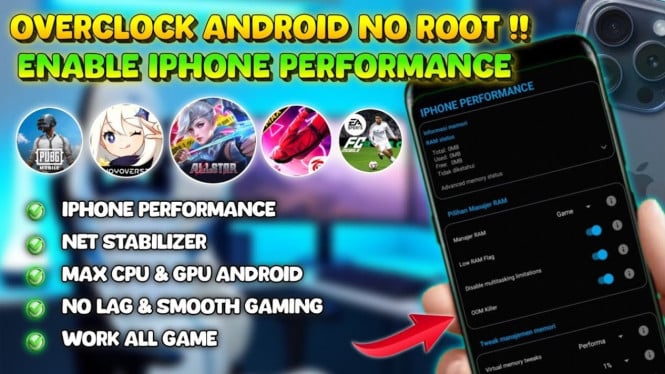
Di bagian RAM Manager, pilih mode Game agar sistem fokus ke performa gaming. Aktifkan Low RAM Flag, Disable Multitasking Limitation, dan OOM Killer. Dengan begini, RAM akan lebih banyak dialokasikan untuk game yang sedang kamu mainkan.
Langkah Akhir dan Reboot
Terakhir, masuk ke menu Misc Tweak atau M Tweak. Tekan tombol Boost Sekarang dua kali untuk memberikan dorongan ekstra ke sistem. Setelah semua pengaturan selesai, jangan lupa reboot HP kamu.
Proses reboot penting agar semua perubahan diterapkan dengan benar ke sistem. Tunggu HP menyala kembali dan sistem akan otomatis mengaktifkan semua optimasi yang sudah kamu atur.
Hasil dan Cara Mengembalikan ke Pengaturan Awal
Setelah HP hidup kembali, buka game favoritmu dan rasakan perbedaannya. FPS akan lebih stabil, respons kontrol lebih cepat, dan nyaris tanpa lag saat bermain. Pengalaman gaming kamu pasti jadi lebih nyaman dan smooth.
Kalau suatu saat kamu ingin mengembalikan pengaturan seperti semula, caranya mudah. Cukup buka LSpeed, tekan titik tiga di salah satu menu, pilih Kembalikan ke Awal, lalu reboot ulang HP kamu.